
Une migration Windows 11 à Strasbourg se prépare comme un changement d’outil de travail. Le bon objectif est de retrouver ses dossiers, ses logiciels et ses habitudes sur un système compatible, sans découvrir un problème d’imprimante le lendemain. Ce guide s’adresse aux particuliers, indépendants et petites structures qui utilisent un PC Windows et souhaitent organiser le passage avec méthode.
Sommaire
Migration Windows 11 : partir de vos usages
Avant de regarder une configuration technique, décrivez une journée normale. Quels documents ouvrez-vous ? Quel navigateur utilisez-vous ? Imprimez-vous des étiquettes, des factures ou des partitions ? Une liste d’usages concrets révèle les dépendances que l’on oublie dans une simple liste de programmes. Pour un indépendant près de la gare de Strasbourg, l’accès à un logiciel de devis peut compter davantage qu’une interface plus récente.
Distinguez ensuite les fonctions indispensables et les habitudes faciles à adapter. Un raccourci déplacé se corrige rapidement ; un logiciel métier incompatible demande une vraie décision. Notez le nom des applications, leur version, le fournisseur et le moyen de les réinstaller. Cette préparation permet de poser les bonnes questions avant toute intervention et de définir ce qui doit impérativement fonctionner à la restitution du PC.
Pour garder une trace utile, notez aussi les équipements emportés lors des déplacements et les fichiers qui doivent rester accessibles hors connexion. Cette petite liste rend les essais plus proches de votre journée réelle.
Situer la fin du support de Windows 10
Microsoft indique que le support standard de Windows 10 a pris fin le 14 octobre 2025. Cela ne signifie pas que chaque ordinateur s’est arrêté à cette date. En revanche, continuer à utiliser une machine demande de vérifier sa situation de support et les solutions encore applicables. Consultez la page officielle Microsoft sur le cycle de vie de Windows 10 pour votre cas.
Une migration Windows 11 doit donc répondre à deux questions différentes : votre ordinateur peut-il recevoir le système, et votre organisation peut-elle changer maintenant ? Un poste utilisé pour un rendez-vous important le lendemain mérite un calendrier différent d’un ordinateur secondaire. Évitez une décision fondée uniquement sur un message affiché à l’écran. L’état matériel, les données et les applications doivent être examinés ensemble.
Vérifier la compatibilité matérielle
Les exigences officielles de Windows 11 incluent notamment un processeur compatible, le TPM 2.0 et la prise en charge du démarrage sécurisé. Les minima de mémoire et de stockage ne décrivent pas à eux seuls le confort d’utilisation. La documentation Microsoft sur les exigences de Windows 11 constitue la référence pour vérifier l’éligibilité d’un modèle précis.
Pour préparer une migration Windows 11, rassemblez la référence exacte du PC, sa quantité de mémoire, son stockage et les messages du contrôle de compatibilité. Ne transmettez pas votre clé de licence dans une demande publique. Si un critère manque, faites expliquer la cause avant de modifier des réglages du micrologiciel. Un changement réalisé au hasard peut créer un problème de démarrage sans rendre le matériel réellement compatible.
Examiner l’état du PC avant le changement
Un système récent ne corrige pas un disque en fin de vie, un chargeur défectueux ou une ventilation encombrée. Décrivez les symptômes déjà présents : extinctions, bruits inhabituels, erreurs de lecture, batterie qui ne tient plus ou surchauffe. Les traiter avant la migration évite de confondre une panne ancienne avec un problème créé par le nouveau système.
La migration Windows 11 peut aussi être l’occasion d’établir un état de référence. Notez les logiciels au démarrage, l’espace disponible et le fonctionnement des périphériques. Gardez quelques documents de test non confidentiels. Après l’intervention, vous pourrez comparer des tâches identiques plutôt que vous fier uniquement à une impression de rapidité. Si une réparation est nécessaire, demandez un périmètre séparé et compréhensible.
Rassembler comptes, licences et accès
Certains programmes se réinstallent avec un compte ; d’autres exigent une licence, un support ou une intervention de leur éditeur. Vérifiez que vous connaissez les adresses de connexion et les moyens de récupération. Faites la différence entre le compte Windows, la messagerie, le navigateur et les applications métier. Ils peuvent utiliser la même adresse tout en ayant des procédures différentes.
Avant une migration Windows 11, contrôlez également les moyens de double authentification. Si un code arrive sur un téléphone ancien ou sur une boîte mail inaccessible, le changement de PC risque de révéler cette fragilité. Préparez un moyen de récupération autorisé sans remettre vos secrets à une personne non concernée. Le technicien peut vous accompagner pendant la connexion ; vous gardez la maîtrise de vos comptes.
Faire une sauvegarde que l’on peut ouvrir
Copier un dossier et vérifier la copie sont deux opérations distinctes. Repérez les fichiers conservés sur le bureau, dans les téléchargements, dans les logiciels et sur un éventuel disque secondaire. Ouvrez plusieurs éléments depuis le support de sauvegarde, dont un document récent et un dossier ancien. Une copie dont on ne connaît ni le contenu ni l’emplacement ne suffit pas pour décider de poursuivre.
Pour la migration Windows 11, définissez qui garde la sauvegarde et combien de temps. Les données professionnelles et personnelles peuvent demander des traitements séparés. N’effacez pas le seul exemplaire disponible pour libérer de l’espace pendant l’opération. Si un dossier existe uniquement dans une application, demandez comment l’exporter correctement. Une sauvegarde doit préserver les éléments nécessaires à votre travail, pas seulement les fichiers visibles dans l’explorateur.
Distinguer synchronisation et récupération
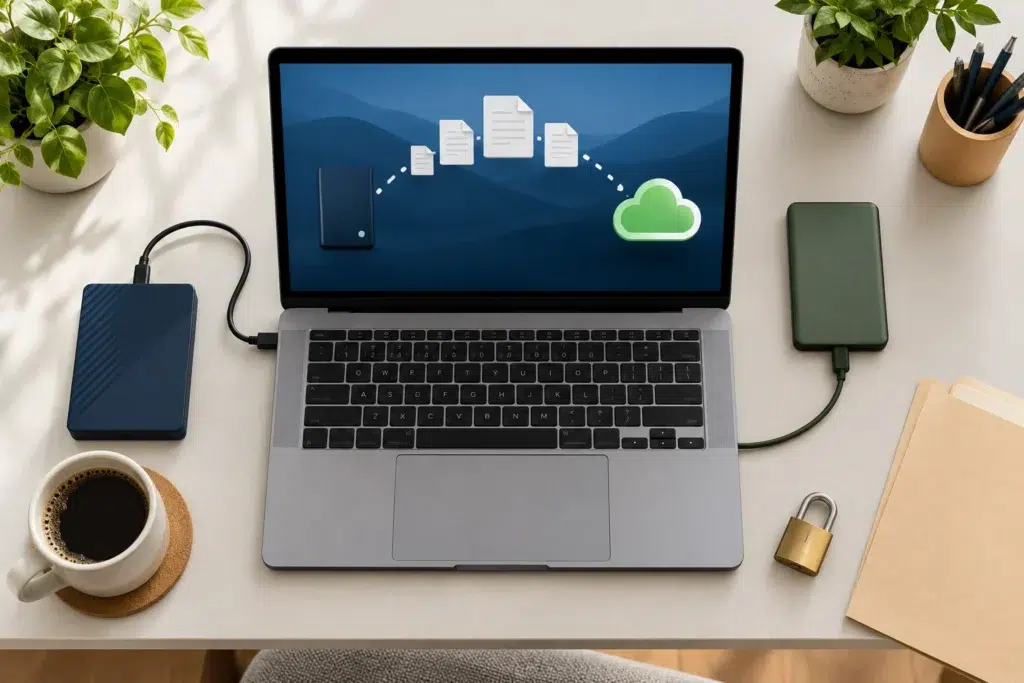
Un dossier synchronisé rend le travail pratique entre plusieurs appareils, mais il faut comprendre ce qui se passe lors d’une suppression ou d’une modification. Vérifiez l’historique disponible, les éléments réellement téléchargés et l’accès hors connexion. Une icône de nuage peut représenter un fichier visible dont le contenu n’est pas encore présent sur le PC.
Une migration Windows 11 réussie commence par cette clarification. Pour un projet de recherche, un dossier client ou les documents d’une association strasbourgeoise, testez l’ouverture d’un échantillon sans connexion lorsque cet usage est nécessaire. Notez aussi les dossiers exclus de la synchronisation. Cela évite de découvrir après le changement que certaines archives étaient restées sur l’ancien profil utilisateur.
Contrôler les logiciels métier
Demandez aux éditeurs la compatibilité des versions réellement utilisées, plutôt que celle d’un produit portant simplement le même nom. Une ancienne extension, un module de signature ou une base de données locale peut changer la réponse. Préparez un document d’essai et une opération représentative : produire un PDF, enregistrer une facture fictive ou exporter une liste sans données personnelles.
Dans une migration Windows 11 pour une petite entreprise, la disponibilité du poste principal peut être critique. Prévoyez une machine pilote lorsque le parc le permet, puis faites valider les résultats par la personne qui utilise le logiciel quotidiennement. Une application qui s’ouvre n’est pas encore une application testée. L’enregistrement, l’impression et la réouverture du fichier doivent aussi être vérifiés.
Tester les imprimantes et périphériques
Listez les imprimantes, scanners, écrans externes, webcams, lecteurs et équipements particuliers. Relevez leur modèle et leur mode de connexion. Une imprimante USB et une imprimante réseau ne se réinstallent pas nécessairement de la même manière. Vérifiez la disponibilité des pilotes depuis le fabricant, sans télécharger un outil inconnu trouvé dans une publicité.
La migration Windows 11 mérite un essai de bout en bout : imprimer une page, scanner un document neutre, entendre le son, utiliser le microphone et brancher l’écran habituel. Testez également les réglages réellement utiles, comme le format d’étiquette ou le recto verso. Pour un commerce de Strasbourg, le détail qui bloque l’activité se trouve souvent dans un accessoire discret plutôt que dans l’ordinateur lui-même.
Choisir un créneau réaliste
Réservez une plage durant laquelle vous pouvez vous passer du poste. Le temps de préparation dépend du matériel, du volume de fichiers et des applications ; il ne se résume pas à une durée d’installation affichée. Évitez le changement juste avant une déclaration, une présentation ou une journée de forte activité. Prévoyez un contact joignable pour les questions qui demandent une validation.
Une migration Windows 11 peut nécessiter plusieurs redémarrages et des ajustements après installation. Organisez les tâches prioritaires sur un autre moyen autorisé lorsque cela est possible. Ne promettez pas à votre équipe une disponibilité précise sans diagnostic. Un calendrier clair indique le moment du dépôt, les validations attendues et la manière dont vous serez informé si une incompatibilité demande une décision.
Définir une solution de repli
Avant de commencer, décidez ce que vous ferez si le logiciel indispensable ne fonctionne pas comme prévu. Le repli peut être un poste de remplacement, un report de l’opération ou une restauration techniquement préparée. Il ne faut pas supposer qu’un simple bouton permettra toujours de retrouver exactement l’état précédent, quelles que soient les opérations réalisées.
Pour une migration Windows 11, décrivez le seuil qui justifie un arrêt : application essentielle indisponible, périphérique sans solution ou sauvegarde non vérifiée. Cette règle évite de continuer par inertie. La solution de repli doit préciser les données à préserver et la personne qui autorise la décision. Elle se prépare avant l’installation, lorsque les choix sont encore ouverts.
Valider la migration Windows 11 avec une recette
La recette est une liste de tâches que vous exécutez après le changement. Connectez-vous, ouvrez vos dossiers, créez un fichier, enregistrez-le puis retrouvez-le. Vérifiez une impression, une visioconférence et les applications prioritaires. Contrôlez aussi la date, la langue du clavier et les réglages d’affichage qui influencent votre confort de travail.
Pour une migration Windows 11 accompagnée par Donatek, préparez cette liste avant votre demande. Consultez nos services informatiques pour préciser votre besoin de support ou de réparation PC Windows, hors Mac. Le résultat attendu se définit ensemble selon votre matériel. Une validation concrète protège mieux votre activité qu’une appréciation générale comme « tout semble fonctionner ».
Exemple : préparer le poste d’un indépendant
Prenons un scénario fictif : un indépendant installé à Strasbourg utilise un PC portable pour ses devis, ses mails et une imprimante de bureau. Il travaille parfois chez ses clients. Sa première action est de classer ses fichiers en trois groupes : projets en cours, archives nécessaires et téléchargements remplaçables. Il vérifie ensuite ses accès et demande à l’éditeur de son logiciel si sa version est compatible.
Il planifie la migration Windows 11 sur une journée où aucun rendez-vous ne dépend du portable. Une copie vérifiée est conservée séparément. Après l’opération, il crée un devis d’essai, produit le PDF, l’imprime et rouvre un ancien projet. Il teste également la connexion depuis son lieu habituel de travail. Ce scénario illustre une méthode ; il ne décrit pas un client réel ni une durée garantie.
Exemple : un petit parc associatif
Dans un autre scénario fictif, une association de Neudorf possède trois PC partagés. Le trésorier, la secrétaire et les bénévoles n’ont pas les mêmes besoins. Plutôt que modifier tout le parc simultanément, l’association choisit un poste pilote. Chaque utilisateur indique les documents et les opérations qu’il doit retrouver. Les dossiers communs sont identifiés sans exposer les informations des adhérents dans une messagerie publique.
La migration Windows 11 est validée sur des fichiers d’essai avant d’être envisagée sur les autres postes. L’association profite de la préparation pour attribuer un responsable aux accès et documenter les procédures. Si le premier PC révèle une dépendance ancienne, le reste du parc continue à assurer l’activité pendant la recherche d’une solution. L’organisation du changement compte autant que l’installation technique.
Créer une fiche de validation à conserver
Une fiche utile tient sur quelques rubriques : identité du poste, date de préparation, sauvegarde contrôlée, applications prioritaires, périphériques et résultats des essais. Pour chaque tâche, indiquez qui la vérifie. Ajoutez un espace pour les points restant à résoudre. Ce document permet de reprendre le dossier si une autre personne intervient ou si un utilisateur constate un problème quelques jours plus tard.
Dans votre migration Windows 11, choisissez des tests compréhensibles par l’utilisateur. « Ouvrir le dossier du projet, modifier la copie d’essai et exporter un PDF » décrit mieux une attente que « contrôler le logiciel ». Gardez le document sans y inscrire de mots de passe. Une fiche de validation peut aussi servir de base aux futurs changements de matériel, car elle décrit les usages qui doivent continuer à fonctionner.
Organiser les premiers jours après le changement
La première utilisation réelle peut révéler un réglage absent des essais : préférence d’impression, extension du navigateur, chemin vers un dossier ou appareil utilisé seulement en déplacement. Préparez un petit journal des anomalies avec l’heure, la tâche effectuée et le message exact. Une capture sans données confidentielles aide à décrire la situation. Évitez d’installer plusieurs utilitaires de correction avant d’avoir identifié le problème.
Après une migration Windows 11, regroupez les retours afin de distinguer une difficulté récurrente d’un incident isolé. Vérifiez que les sauvegardes prévues fonctionnent désormais sur le nouveau système et que les utilisateurs connaissent leur emplacement. Lorsque tout est validé, archivez les notes d’intervention et convenez du traitement des anciennes copies. Le changement est terminé quand le poste peut assurer vos tâches habituelles avec une procédure de récupération connue.
Les erreurs à éviter lors de la préparation
Ne considérez pas la sauvegarde comme une formalité à réaliser pendant que l’installation commence. Ne confondez pas non plus une promesse commerciale avec une vérification du modèle exact. Une référence partielle peut masquer plusieurs configurations. Évitez de supprimer des programmes ou de réinitialiser le PC uniquement pour faire disparaître un message de compatibilité.
Autre piège : demander une migration Windows 11 sans expliquer l’usage du poste. Le technicien ne peut pas deviner que vous imprimez un format spécifique une fois par mois ou que vous devez ouvrir une archive ancienne. Signalez ces exceptions dès le départ. Gardez également une trace des problèmes préexistants pour distinguer clairement ce qui était déjà défaillant et ce qui doit être contrôlé après le changement.
Questions fréquentes avant un passage à Windows 11
Faut-il remplacer un PC incompatible ? La réponse dépend de son état, de son rôle et des alternatives réellement supportées. Demandez une explication adaptée à votre machine. Peut-on conserver tous les logiciels ? Seulement après vérification de leurs versions, de leurs licences et de leurs dépendances. Une liste écrite facilite ce contrôle et évite de promettre une continuité qui n’a pas été testée.
La migration Windows 11 efface-t-elle les fichiers ? Les méthodes diffèrent, mais aucune intervention ne remplace une sauvegarde préalable vérifiée. Combien coûte l’accompagnement ? Le périmètre dépend du matériel et des opérations nécessaires ; demandez un devis. Est-il possible de préparer plusieurs PC ? Oui, une discussion sur le parc et les priorités permet d’étudier une organisation adaptée, sans annoncer de délai universel.
Préparer votre demande chez Donatek à Strasbourg
Pour un premier échange, indiquez le modèle du PC, votre version de Windows, les applications importantes et les difficultés rencontrées. Précisez si le poste est personnel, professionnel ou partagé. N’envoyez ni mot de passe ni document confidentiel dans un formulaire général. La page contact Donatek permet de présenter le besoin et de convenir de la prochaine étape.
Donatek vous accueille au 9 Boulevard de Lyon, 67000 Strasbourg. Vous pouvez appeler le 03 88 37 30 17. Les horaires sont du lundi au jeudi et le samedi de 10 h à 13 h puis de 14 h à 20 h ; le vendredi de 10 h à 12 h puis de 15 h à 20 h. La boutique est fermée le dimanche. Préparer votre migration Windows 11 avec ces éléments rend l’échange plus utile et le périmètre plus clair.
Questions pratiques sur votre migration Windows 11
Comment préparer une migration Windows 11 sur un PC partagé ?
Listez les utilisateurs et les tâches de chacun. Vérifiez les dossiers communs, les comptes autorisés et les logiciels nécessaires. Faites valider les essais par les personnes qui connaissent ces usages.
Que vérifier après une migration Windows 11 ?
Ouvrez les documents, enregistrez un fichier d’essai, imprimez et testez les applications prioritaires. Notez les anomalies avec leur message et la tâche concernée, sans modifier plusieurs réglages au hasard.
Une migration Windows 11 peut-elle se faire avant un rendez-vous important ?
Préférez un créneau qui permet de vérifier les résultats et de traiter une difficulté éventuelle. Le calendrier doit tenir compte de votre besoin de disponibilité et d’une solution de repli.
Quel document apporter pour une migration Windows 11 accompagnée ?
Préparez la référence du PC, la liste des logiciels et un descriptif des symptômes. Gardez les données confidentielles dans leur procédure habituelle et n’envoyez pas vos mots de passe dans un formulaire.
Qui valide une migration Windows 11 professionnelle ?
Le responsable du projet et les utilisateurs habilités vérifient ensemble les tâches attendues. La migration Windows 11 doit être confirmée sur les usages réels, pas uniquement sur le démarrage du système.