
Les passkeys, ou clés d’accès, changent la manière de se connecter à un compte : vous validez une demande sur votre appareil, au lieu de retaper un mot de passe sur chaque site. Cette évolution devient concrète pour les utilisateurs de messageries, de boutiques et de services professionnels. En mai 2026, la FIDO Alliance a publié un nouveau bilan de leur adoption. Pour autant, une technologie disponible ne dispense pas de préparer ses appareils et ses moyens de récupération.
Ce guide explique comment examiner votre situation avant une activation. Il distingue le compte en ligne, le téléphone ou l’ordinateur qui vous reconnaît, et le gestionnaire qui conserve vos identifiants. Vous trouverez dix réglages à vérifier, des exemples d’organisation et une méthode pour tester la récupération. Il ne reprend pas notre guide de transfert entre téléphones : ici, le sujet est l’accès aux comptes, y compris lorsque plusieurs appareils restent utilisés simultanément.
Les écrans et les options varient selon le service. Commencez par sa documentation officielle et procédez sur un compte personnel que vous maîtrisez. Pour un compte de travail, suivez la politique de votre organisation. Les passkeys doivent simplifier une connexion réellement utilisable, sans vous laisser dépendre d’un seul appareil ni d’une procédure que personne ne comprend.
Sommaire
Pourquoi les passkeys attirent l’attention en 2026
Le bilan 2026 de la FIDO Alliance décrit une adoption croissante chez les particuliers et les entreprises. Cet organisme participe à la normalisation de l’authentification : son rapport constitue un indicateur sectoriel, pas une mesure de votre propre niveau de protection. Le point utile pour un utilisateur est la présence grandissante d’une option de connexion sans mot de passe dans les services qu’il utilise déjà.
Une clé d’accès utilise un mécanisme cryptographique associé au service concerné. Le site ne reçoit pas votre empreinte digitale lors d’une connexion : cette vérification déverrouille localement l’utilisation de l’identifiant. Cette distinction évite une confusion fréquente entre reconnaissance biométrique et transmission de données biométriques au commerçant ou à la messagerie.
Les passkeys réduisent certains risques liés à la saisie d’un mot de passe sur une fausse page. Elles ne protègent pas un appareil déverrouillé laissé à une autre personne, ni une session déjà ouverte. Gardez donc vos mises à jour, votre verrouillage et vos habitudes de vérification. La nouveauté porte sur une étape du parcours, pas sur la disparition de tous les risques numériques.
Réglage 1 : identifier le compte que vous voulez protéger
Avant de créer des passkeys, notez les services les plus importants pour vous. Une messagerie principale mérite une attention particulière, car elle reçoit souvent les demandes de réinitialisation d’autres comptes. Un compte de stockage, un espace professionnel et une boutique en ligne ne présentent pas nécessairement les mêmes conséquences en cas de perte d’accès.
Pour chaque service, relevez l’adresse du compte et la personne qui en est responsable. Vérifiez que vous savez retrouver la page de sécurité depuis le site officiel. Une ancienne adresse, une connexion réalisée automatiquement depuis plusieurs années ou un compte ouvert par un collègue peuvent cacher une dépendance oubliée. Il vaut mieux la découvrir maintenant que pendant une panne de téléphone.
Choisissez un premier compte pour un essai limité. Évitez d’activer toutes les options en une soirée. Les passkeys deviennent plus faciles à comprendre lorsque vous observez une création, une connexion et une suppression sur le même service. Vous pourrez ensuite appliquer cette expérience aux comptes plus importants avec une liste de contrôles adaptée à leur usage.
Réglage 2 : mettre à jour les appareils et le navigateur
Les passkeys reposent sur la coopération du système, du navigateur et du service. Vérifiez les mises à jour proposées officiellement pour votre ordinateur et votre téléphone. Un navigateur trop ancien peut ne pas présenter la même fenêtre ou ne pas proposer le gestionnaire attendu. Ne téléchargez pas un programme de dépannage depuis une publicité pour corriger cette situation.
Testez depuis le navigateur que vous utilisez réellement au quotidien. Si vous passez d’un navigateur à un autre, examinez aussi ce second parcours. Le fait qu’un compte fonctionne sur un téléphone ne prouve pas que le poste du bureau dispose de la configuration nécessaire. Notez les appareils compatibles avant de supprimer une ancienne méthode de connexion.
Un ordinateur professionnel peut recevoir ses mises à jour par un administrateur. Dans ce cas, faites remonter le besoin plutôt que de contourner une restriction. Les passkeys peuvent être déployées dans un cadre centralisé, avec des règles de stockage et des moyens de secours imposés. Une modification individuelle improvisée peut compliquer une assistance ultérieure ou rendre le compte inaccessible depuis un autre poste autorisé.
Réglage 3 : choisir où conserver les passkeys
Une fenêtre de création peut proposer un appareil, un gestionnaire synchronisé ou une clé de sécurité physique. Lisez cette fenêtre avant de confirmer. La documentation Microsoft sur la création d’une clé d’accès présente plusieurs emplacements possibles. Ils ne correspondent pas tous à la même organisation de vos connexions.
Un identifiant conservé dans un gestionnaire synchronisé peut être disponible sur plusieurs appareils associés à ce gestionnaire. Un identifiant lié à un équipement précis demande de conserver un autre moyen d’accès. Une clé physique possède également ses conditions de compatibilité, son propre rangement et un risque de perte. Aucun de ces choix n’est automatiquement le meilleur pour tout le monde.
Pour vos passkeys, choisissez un emplacement dont vous comprenez le compte principal, le verrouillage et la récupération. Évitez de valider un gestionnaire personnel sur le poste partagé d’une association. Si plusieurs personnes utilisent le même navigateur, commencez par séparer leurs sessions. La commodité immédiate ne doit pas effacer la distinction entre accès individuel et usage collectif.
Réglage 4 : renforcer le verrouillage du téléphone

Une connexion par passkeys peut être autorisée avec la méthode de déverrouillage prévue par votre appareil. Le code du téléphone conserve donc une grande importance. Choisissez un code que vous n’avez pas partagé avec vos proches ou vos collègues pour un autre besoin. Ne le notez pas sur la coque ou dans un carnet placé avec l’appareil.
Vérifiez également le verrouillage automatique lorsque vous posez le téléphone. Un délai très long peut laisser des applications accessibles après un déplacement. La biométrie apporte du confort, mais prenez le temps de comprendre ce qui se passe si le capteur ne fonctionne pas ou après un redémarrage. Vous devez savoir utiliser le code de secours sans le communiquer à un intervenant.
Les passkeys ne justifient pas de partager votre téléphone déverrouillé pour une démonstration. Si vous avez besoin d’aide, conservez la saisie des secrets et la validation des demandes. Un accompagnement technique peut expliquer le parcours sans prendre possession de votre identité numérique. Cette habitude reste valable pour un diagnostic, un changement d’appareil ou une session d’assistance à distance.
Réglage 5 : préparer une seconde voie de connexion
Imaginez que votre téléphone est indisponible pendant plusieurs jours. Quel appareil ou quelle procédure vous permet de retrouver votre compte ? Cette question doit recevoir une réponse vérifiable avant de retirer un ancien moyen de connexion. Selon le service, il peut être possible d’enregistrer plusieurs passkeys ou de conserver une procédure de récupération distincte.
Notez la méthode retenue sans recopier des secrets dans un document partagé. Une fiche peut indiquer où se trouvent des codes de récupération et qui peut les retrouver, sans contenir les codes eux-mêmes. Le stockage doit correspondre à la sensibilité du compte et à votre organisation. Une capture d’écran enregistrée dans la même session inaccessible ne constitue pas une solution indépendante.
Testez cette seconde voie dans des conditions normales. Les passkeys ne doivent pas dépendre d’une procédure théorique que vous découvrez au moment d’une urgence. Si un compte professionnel possède un administrateur, demandez comment se déroule l’assistance. Si le service ne propose pas une méthode que vous comprenez, conservez une configuration fonctionnelle le temps d’obtenir une réponse officielle.
Réglage 6 : créer une première clé avec attention
Accédez aux paramètres de sécurité en partant du service officiel, pas d’un lien reçu dans un message inattendu. Vérifiez le nom du compte affiché. Si plusieurs comptes sont ouverts dans le navigateur, une création sur le mauvais profil est possible. Prenez quelques secondes pour confirmer l’adresse et l’emplacement de stockage avant de continuer.
Après la création, recherchez la liste des méthodes de connexion. Certains services permettent de donner un nom reconnaissable à l’identifiant. Un libellé lié à l’appareil ou au gestionnaire facilite la maintenance. Évitez un nom trop vague qui ne permettrait plus de distinguer une ancienne clé d’une clé récente après un changement de matériel.
Avec les passkeys, la bonne vérification est une connexion réussie, pas seulement un message de création. Déconnectez-vous du compte lorsque cela ne perturbe pas votre travail, puis utilisez le parcours prévu. Observez quelle validation est demandée. Si le navigateur vous reconnecte avec une session existante, recommencez dans un contexte qui permet de tester réellement la nouvelle méthode.
Réglage 7 : distinguer appareils personnels et partagés

Un poste familial, un ordinateur d’accueil et une tablette de caisse peuvent être utilisés par plusieurs personnes. La fiche Google sur les passkeys déconseille leur création sur un appareil partagé. La question pratique est simple : une autre personne peut-elle déverrouiller la session qui conserve votre accès ?
Pour un poste collectif, examinez les comptes utilisateurs et les règles de connexion avant toute activation. Une session de navigateur unique ne permet pas toujours de séparer les responsabilités. Se déconnecter d’un site ne signifie pas forcément que toutes les méthodes d’authentification enregistrées sur la machine ont disparu. Vérifiez le gestionnaire utilisé et les comptes auxquels il est associé.
Les passkeys conviennent mieux à une organisation où l’accès de chaque personne est clairement défini. Pour une petite structure, une liste des utilisateurs autorisés et une procédure de départ sont utiles. Ne remplacez pas un mot de passe partagé par une authentification personnelle conservée sur l’appareil d’un seul salarié : vous déplaceriez le problème sans résoudre la continuité du service.
Réglage 8 : comprendre une connexion depuis un autre appareil
Un service peut proposer une connexion à l’aide d’un téléphone lorsque vous utilisez un ordinateur. Le parcours peut afficher un QR code et demander une validation sur l’appareil qui conserve l’identifiant. Ne confondez pas cette invitation avec n’importe quel QR code reçu par courriel. Elle doit correspondre à une connexion que vous venez de lancer vous-même.
Avant de valider, lisez le nom du site et du compte présentés. Si la demande arrive sans action de votre part, refusez-la et vérifiez votre situation depuis le service officiel. Une personne qui vous guide par téléphone ne doit pas vous pousser à approuver rapidement une connexion qu’elle ne vous laisse pas comprendre.
Les passkeys peuvent rendre ces parcours plus rapides, mais gardez une règle stable : chaque validation doit avoir un contexte identifiable. Pour aider un proche, expliquez les étapes et laissez-le valider sur son propre téléphone. Pour un compte de travail, faites un premier essai avec le support interne afin de connaître les limites de la configuration choisie.
Réglage 9 : retirer un ancien appareil sans perdre l’accès
Avant de vendre, prêter ou effacer un téléphone, vérifiez la liste des passkeys sur vos principaux services. Il peut être nécessaire de retirer un identifiant associé à cet appareil ou de vérifier ce qui reste disponible dans un gestionnaire synchronisé. Les actions exactes dépendent du service : consultez sa documentation plutôt que d’appliquer une suppression générale au hasard.
Commencez par tester le nouvel accès. Ensuite seulement, retirez les éléments devenus inutiles. Notez la date du changement et le compte concerné. Une liste courte facilite le contrôle de fin d’intervention : messagerie, stockage, outils de travail, espaces personnels sensibles. Un changement de téléphone ne doit pas laisser derrière lui une série de méthodes dont personne ne connaît l’usage.
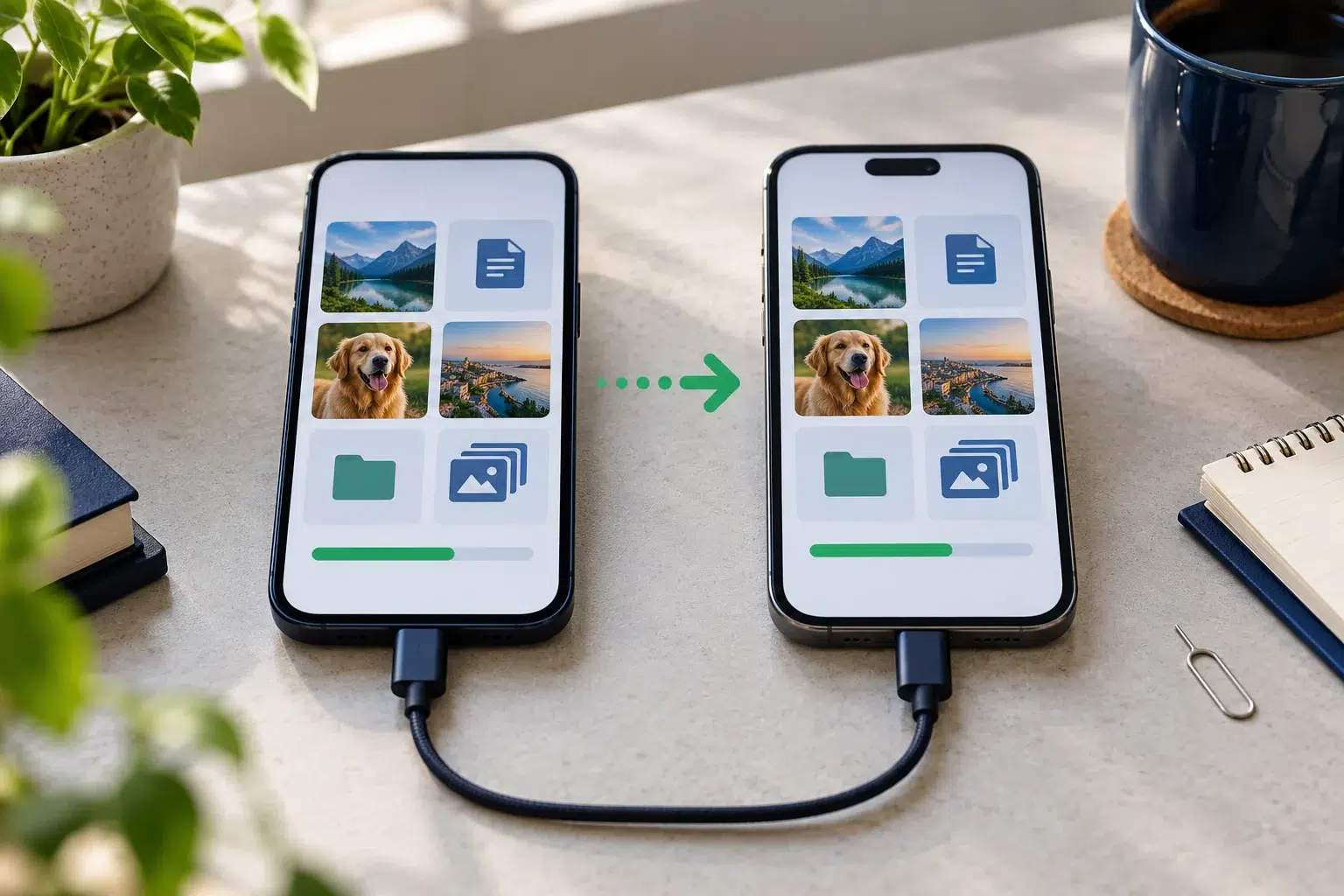
Nos conseils sur le transfert de données entre téléphones complètent cette opération. Le transfert des fichiers et la maintenance des passkeys sont deux vérifications différentes. Un nouveau téléphone contenant vos photos peut encore manquer d’un accès important ; inversement, une connexion opérationnelle ne prouve pas que les anciens documents ont été copiés.
Réglage 10 : garder une petite fiche de suivi

Pour suivre vos passkeys, une fiche simple suffit souvent : service, compte, emplacement choisi, appareil de secours et date du dernier test. Elle ne doit pas contenir de code secret ni de données biométriques. Son rôle est de vous orienter, pas de devenir un coffre contenant tout ce qui permet de prendre votre identité.
Revoyez cette fiche après un changement de téléphone, de gestionnaire ou de poste professionnel. Une procédure de récupération peut évoluer. Un appareil de secours peut sortir de votre usage quotidien et ne plus être à jour. Ces changements méritent une vérification concrète, même lorsque la connexion principale fonctionne toujours parfaitement.
Les passkeys sont surtout utiles lorsqu’elles s’intègrent à des habitudes compréhensibles. Pour un besoin d’accompagnement, vous pouvez consulter notre service de support informatique ou contacter Donatek. Décrivez le service et les appareils concernés, sans envoyer votre mot de passe, vos codes de secours ou une capture contenant des informations de récupération.
Trois situations pour vérifier votre organisation
Premier exemple : vous possédez un téléphone et un ordinateur personnels. Créez un accès sur un service compatible, puis vérifiez la connexion depuis chaque appareil. Regardez si vous utilisez le même gestionnaire ou deux identifiants distincts. Enfin, demandez-vous comment vous procéderiez si l’un des deux équipements devenait indisponible. Les passkeys doivent rester compréhensibles lorsque vous changez de contexte.
Deuxième exemple : vous utilisez une messagerie professionnelle. Avant de changer la méthode, identifiez l’administrateur et la politique d’authentification. Un essai sur votre compte personnel ne valide pas le fonctionnement des comptes gérés par l’entreprise. Préparez un test avec une personne autorisée et documentez la voie de secours. Vous éviterez de découvrir une restriction pendant un déplacement.
Troisième exemple : vous accompagnez un parent qui a oublié plusieurs mots de passe. Ne commencez pas par supprimer toutes les anciennes options. Vérifiez les comptes réellement utilisés, les coordonnées de récupération et le verrouillage du téléphone. Faites une démonstration courte, puis laissez la personne refaire la connexion. Si elle ne peut pas expliquer où sont conservées ses passkeys, reprenez ce point avant d’aller plus loin.
Questions fréquentes sur les passkeys
Faut-il abandonner immédiatement tous les mots de passe ?
Non. Les services n’offrent pas tous les mêmes possibilités et vos comptes n’ont pas tous la même importance. Avancez progressivement, testez les passkeys sur un compte maîtrisé, puis vérifiez les moyens de secours avant de modifier les comptes essentiels. Une ancienne méthode peut rester nécessaire selon la politique du service. L’objectif est une connexion fiable, pas une suppression précipitée qui rendrait une récupération plus difficile.
Les passkeys sont-elles envoyées au site avec mon empreinte ?
La vérification biométrique sert à autoriser l’utilisation de l’identifiant sur l’appareil. Elle ne consiste pas à transmettre votre empreinte au site pour chaque connexion. Les passkeys utilisent un mécanisme cryptographique. Pour comprendre les détails du service et du stockage retenu, consultez sa documentation officielle. Cette distinction ne dispense pas de protéger votre appareil et son code de déverrouillage.
Que faire si mon téléphone est perdu ?
Utilisez la voie de récupération préparée avec le service ou votre organisation. Vérifiez également les appareils et les méthodes encore autorisés depuis un équipement sûr. Les passkeys liées à un téléphone perdu doivent être examinées dans ce contexte. Ne suivez pas un lien d’assistance reçu au hasard et ne transmettez pas vos codes à une personne qui vous promet une récupération immédiate contre paiement.
Puis-je conserver des passkeys dans deux gestionnaires ?
Les possibilités dépendent du service et des gestionnaires. Ne supposez pas qu’un changement de fournisseur transférera tous les identifiants de la même manière. Commencez par un test documenté sur un compte secondaire. Vérifiez ensuite la connexion et la récupération avant de retirer l’ancien emplacement. Évitez de disperser les passkeys sans fiche de suivi : la multiplication des outils peut compliquer une assistance ou un remplacement d’appareil.
Une clé physique est-elle obligatoire ?
Non, une clé physique représente une option parmi plusieurs possibilités de stockage et d’authentification. Son intérêt dépend de votre usage, des services compatibles et des règles de votre organisation. Si vous en choisissez une, préparez son rangement, sa compatibilité et un moyen de secours. Les passkeys doivent répondre à votre besoin réel, sans achat automatique d’un équipement que vous n’auriez ni testé ni prévu de maintenir.
Sources et date de vérification
Vérifié le 9 octobre 2026. Sources principales : rapport FIDO Alliance 2026, création d’une clé d’accès selon Microsoft et utilisation des passkeys avec Google. Les exemples d’organisation de ce guide sont des situations pédagogiques, pas des retours clients ni des mesures de performance.