
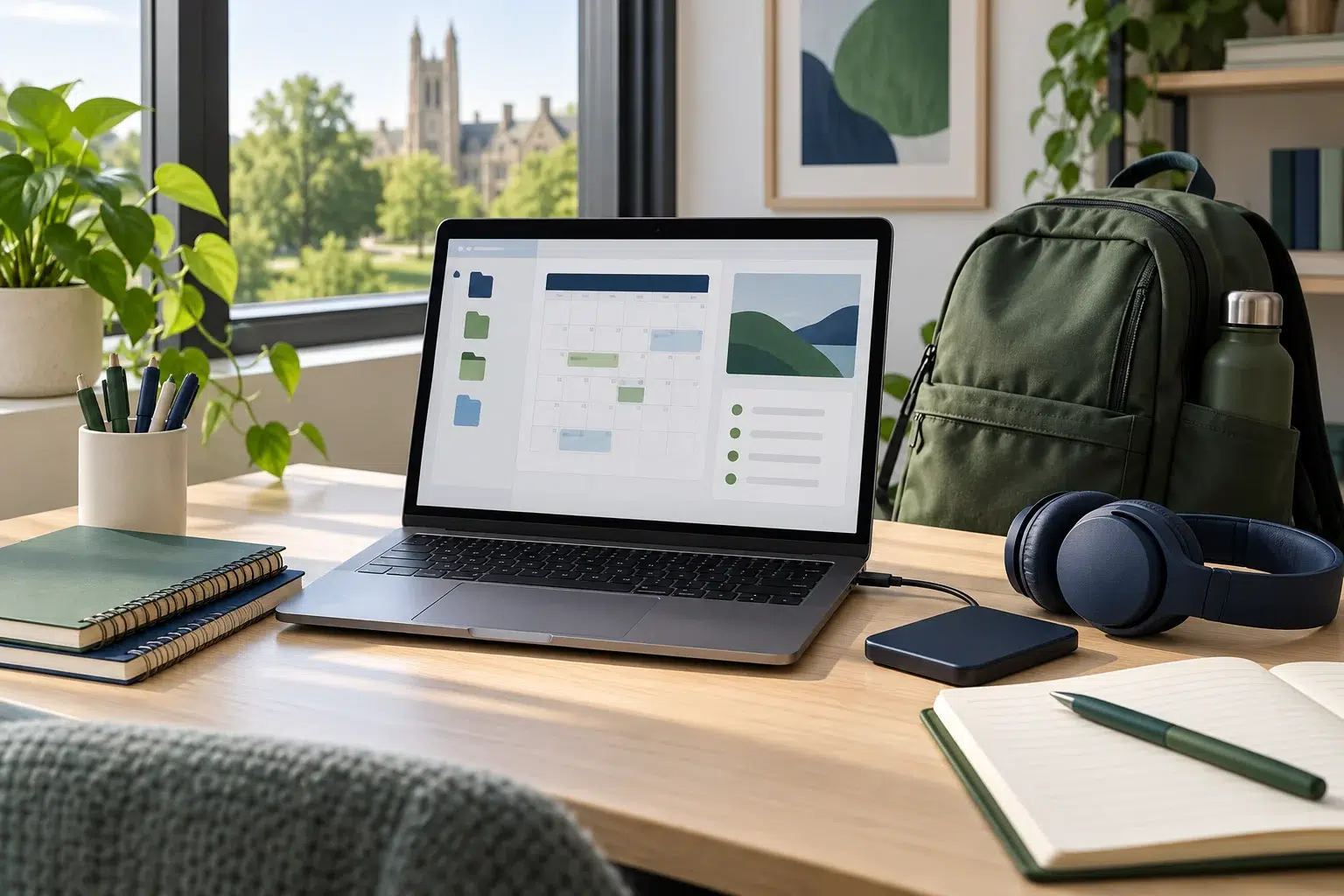
Un PC étudiant à Strasbourg doit pouvoir suivre une journée de cours, un travail de groupe et une échéance de dépôt. La préparation ne se résume pas à la puissance du matériel : il faut retrouver ses fichiers, maîtriser ses comptes et tester les outils nécessaires avant d’en avoir besoin. Ce guide concerne les PC Windows et l’organisation du travail universitaire, avec une méthode adaptée aux usages réels.
Sommaire
PC étudiant : partir des besoins de la formation
Listez les applications et formats demandés par votre formation. Un parcours de bureautique, de programmation ou de création peut avoir des exigences différentes. Renseignez-vous auprès des enseignants et des services officiels avant d’installer un outil trouvé dans une publicité. Vérifiez également les règles d’utilisation des ressources fournies par votre établissement.
Pour préparer votre PC étudiant, décrivez une semaine ordinaire : prise de notes, consultation des cours, visioconférence, travail de groupe et rendu. Ajoutez les tâches moins fréquentes, comme une présentation ou l’ouverture d’un format spécifique. La liste vous aide à tester les usages avant une échéance. Elle évite aussi de confondre une difficulté de matériel et une application qui n’est pas adaptée au fichier demandé.
Vérifier l’état du portable et du chargeur
Contrôlez les symptômes déjà présents : extinctions, batterie qui ne tient plus, connecteur instable, écran ou touches défectueuses. Notez les situations où ils apparaissent. Un appareil qui fonctionne quelques minutes chez vous peut encore poser problème pendant une longue séance. Vérifiez le chargeur et les câbles réellement utilisés.
Le PC étudiant doit être préparé avec ses accessoires habituels. Si vous demandez un diagnostic, indiquez le modèle exact et les symptômes sans promettre une cause. Évitez de conclure qu’un ordinateur doit être remplacé uniquement parce qu’il semble lent. Son état, les applications et les usages doivent être examinés ensemble. Toute intervention importante mérite une sauvegarde préalable et un calendrier compatible avec vos études.
Connaître la situation du système
Relevez la version de Windows et vérifiez les informations de support auprès de Microsoft. Les exigences d’une évolution du système dépendent du modèle du PC et des logiciels. Les minima techniques ne garantissent pas le même confort pour toutes les formations. Les changements importants doivent être préparés, en particulier lorsque vous utilisez une application spécialisée.
Pour votre PC étudiant, prévoyez les mises à jour et les redémarrages à un moment où l’appareil peut être indisponible. Ne lancez pas une opération majeure juste avant un examen ou une présentation. Si un message de compatibilité apparaît, gardez une capture sans information confidentielle et demandez une explication. Modifier des paramètres au hasard peut compliquer le démarrage sans résoudre le besoin initial.
Préparer les accès universitaires
Identifiez les portails, outils de cours et messageries de votre établissement. Vérifiez vos moyens de connexion et de récupération. Pour l’Université de Strasbourg, le guide officiel des services numériques pour étudier présente notamment l’accès aux outils pédagogiques. Utilisez cette documentation pour les procédures institutionnelles, qui peuvent évoluer.
Un PC étudiant bien préparé possède des repères utiles vers les services officiels, sans enregistrer des secrets dans un document partagé. Faites la différence entre le compte personnel du PC et les comptes de l’établissement. Si une connexion institutionnelle ne fonctionne pas, contactez le service officiel pour les droits et l’authentification. Une assistance matérielle ne donne pas accès à l’administration des comptes universitaires.
Créer un classement de fichiers simple
Choisissez une structure qui reflète votre travail : année, semestre, matière et projet selon vos usages. Évitez de conserver tous les fichiers dans les téléchargements ou sur le bureau. Les noms doivent permettre de distinguer la version de travail et le document destiné au rendu. Une organisation simple est plus facile à maintenir qu’un classement très détaillé que vous n’utilisez plus après deux semaines.
Le PC étudiant doit vous permettre de retrouver rapidement un fichier sans dépendre uniquement des derniers documents ouverts. Testez une recherche et le classement d’un nouveau cours. Pour les projets collectifs, convenez des noms avec les autres participants. Un fichier intitulé « final » peut rapidement devenir ambigu ; ajoutez des repères compréhensibles sans multiplier les copies concurrentes dont personne ne connaît la version actuelle.
Prévoir une copie indépendante des travaux
Identifiez les dossiers qui ne doivent pas rester uniquement sur le portable. La perte ou l’indisponibilité d’un PC peut survenir au moment le moins pratique. Préparez une copie adaptée à vos outils et vérifiez l’ouverture de plusieurs fichiers. Notez la dernière version récupérable et la manière de retrouver les éléments importants.
Pour le PC étudiant, une sauvegarde doit suivre les projets en cours et les archives utiles. Ne considérez pas le simple affichage d’un dossier dans un service en ligne comme une preuve que tous les fichiers sont récupérables. Vérifiez les fonctions de synchronisation, d’historique et d’export proposées par l’outil. La procédure doit rester utilisable lorsque le portable habituel ne démarre plus.
Vérifier le travail hors connexion
Certaines ressources nécessitent une connexion ou des droits particuliers. Préparez les documents autorisés dont vous aurez besoin dans les lieux où l’accès Internet est incertain. Testez l’ouverture des fichiers depuis le stockage local lorsque cet usage est prévu. Respectez les règles de votre établissement et les droits liés aux documents.
Le PC étudiant doit être testé dans une situation proche de votre journée réelle. Un document visible avec une connexion active peut ne pas être disponible plus tard si son contenu n’a pas été conservé localement. Vérifiez aussi les fonctions des applications hors ligne. Pour une séance importante, préparez un format d’échange adapté et une solution autorisée de consultation plutôt que supposer que tous les services seront disponibles.
Organiser les projets de groupe
Décidez où se trouve la version commune, qui modifie quoi et comment les contributions sont validées. Les outils de partage n’empêchent pas à eux seuls les erreurs de classement. Les participants doivent comprendre les droits accordés et les dossiers accessibles. Évitez de diffuser un lien ouvert à un public plus large que nécessaire.
Le PC étudiant peut conserver une copie de travail, mais l’équipe doit connaître la procédure de rapprochement avec la version commune. Testez le partage sur un document neutre et vérifiez les autorisations. Lorsqu’un projet se termine, faites le point sur les copies et les accès avec les participants. Une organisation claire réduit les conflits de versions et les envois répétés de pièces jointes.
Tester les présentations et la visioconférence
Avant une séance, vérifiez le microphone, le son et la caméra avec l’application prévue. Testez l’écran externe et l’adaptateur réellement utilisés si vous devez projeter. Un port présent sur le portable ne garantit pas que vous disposez du bon câble pour l’équipement de la salle. Les essais doivent respecter les possibilités de votre établissement.
Pour votre PC étudiant, préparez un document de présentation d’essai sans informations confidentielles. Contrôlez la taille des textes et les médias intégrés sur l’écran de destination lorsque c’est possible. Vérifiez également les fonctions de partage d’écran et le fichier ouvert. Une copie dans un format approprié peut faire partie d’une solution de repli, à condition de conserver les éléments nécessaires à votre présentation.
Préparer le dépôt d’un travail
Relisez les consignes de format, de nom et de plateforme fournies par l’enseignant. Vérifiez le fichier final après export et avant dépôt. Les pages, images et tableaux peuvent changer de présentation entre les formats. Conservez une trace de la version remise selon votre organisation, sans supposer qu’un simple clic garantit l’acceptation par la plateforme.
Le PC étudiant doit pouvoir ouvrir le document final que vous envoyez. Vérifiez aussi les messages de confirmation disponibles dans le service utilisé. Pour les procédures propres à Moodle ou à un autre outil universitaire, suivez la documentation officielle et les consignes du cours. Donatek n’est pas le support de l’Université de Strasbourg et ne peut pas valider un dépôt ou modifier vos droits institutionnels.
Scénario : organiser un semestre
Dans un exemple fictif, une étudiante installée à Strasbourg reçoit des documents de plusieurs matières. Elle classe les cours par semestre et matière, puis prépare un dossier pour les travaux en cours. Elle vérifie ses accès aux outils de l’établissement et teste l’ouverture de ses documents depuis une copie séparée.
Son PC étudiant sert ensuite à un projet de groupe. L’équipe choisit un emplacement commun et un nom de version clair. Avant le rendu, elle ouvre le fichier exporté et vérifie les consignes de dépôt. Ce scénario présente une organisation possible ; il ne décrit pas une personne réelle ni une procédure identique pour toutes les formations.
Scénario : préparer un exposé
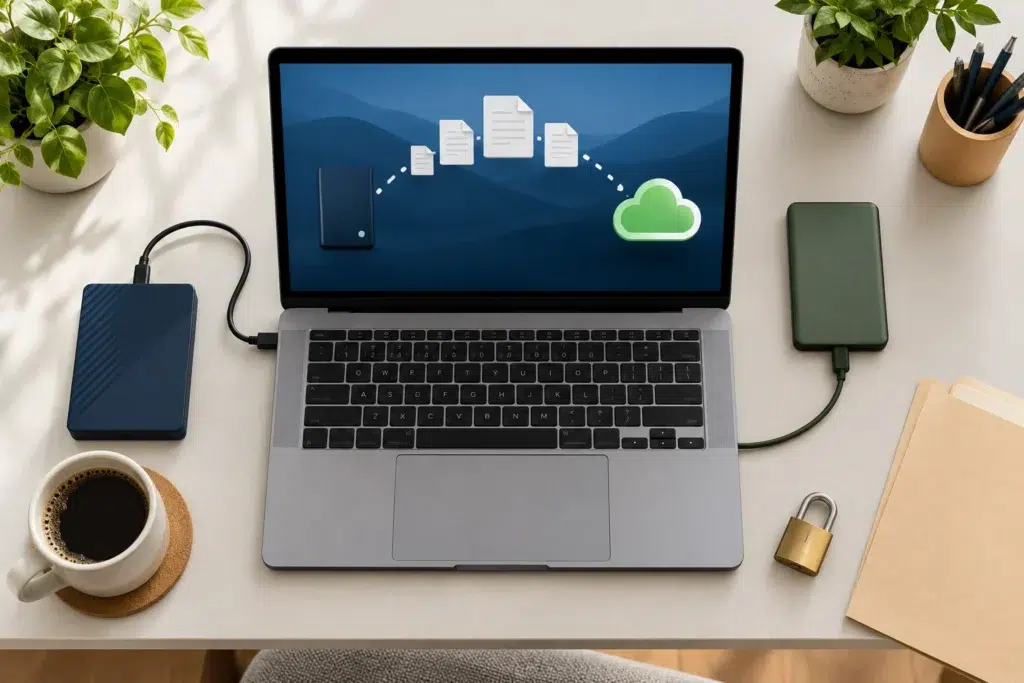
Dans un autre exemple fictif, un étudiant doit présenter un projet depuis son portable. Il teste son document et l’adaptateur prévu avant la séance. Il vérifie les fichiers intégrés et prépare une copie autorisée du document final. Il note également une solution de repli compatible avec les consignes de l’enseignant.
Le PC étudiant est chargé et les accessoires sont regroupés dans le même rangement. Les notifications et applications inutiles sont maîtrisées selon les réglages disponibles, sans désactiver des protections de sécurité. Pendant l’essai, l’étudiant contrôle la lisibilité depuis l’écran utilisé. L’objectif est de réduire les surprises techniques, pas de garantir qu’aucun incident ne pourra survenir.
Préserver les accès personnels sur un poste partagé
Si vous utilisez un ordinateur commun, vérifiez la fermeture de vos sessions et le traitement des fichiers téléchargés selon les règles du lieu. Évitez de laisser un navigateur connecté à votre messagerie ou à un outil personnel. Les machines institutionnelles doivent être utilisées avec les consignes fournies par l’établissement.
Le PC étudiant personnel mérite également une organisation quand vous le prêtez ponctuellement. Les autres personnes ne doivent pas recevoir un accès inutile à vos comptes et dossiers. Préparez un usage adapté aux fonctions de Windows plutôt que partager tous vos identifiants. La protection des informations et la facilité de travail doivent être pensées ensemble.
Faire un rangement avant les périodes chargées
Un rangement régulier peut éviter une recherche urgente le jour d’un rendu. Identifiez les téléchargements remplaçables et les documents qui doivent être conservés. Vérifiez la copie avant une suppression. Ne retirez pas au hasard des fichiers d’application pour libérer de l’espace. En cas de doute, demandez une explication adaptée au poste.
Pour votre PC étudiant, gardez une liste des logiciels réellement nécessaires. Plusieurs utilitaires inutilisés peuvent compliquer le démarrage et la maintenance. Le nettoyage doit respecter les applications et les données de la formation. Notez les problèmes persistants pour les décrire lors d’un diagnostic, au lieu d’installer successivement des outils de correction dont vous ne connaissez pas la provenance.
Prévoir une solution si le portable devient indisponible
Identifiez les documents et accès nécessaires pour poursuivre une tâche prioritaire depuis un moyen autorisé. Renseignez-vous sur les ressources de votre établissement lorsque vous en avez besoin. Une solution de repli doit respecter les droits des logiciels et des services. Elle ne consiste pas simplement à copier toutes les données sur n’importe quel appareil.
Le PC étudiant peut demander une réparation dont la durée dépend du diagnostic et des pièces. Signalez vos échéances au premier échange, sans considérer qu’elles permettent de garantir un délai. Une sauvegarde accessible et des documents bien classés facilitent la poursuite du travail. La récupération des fichiers et la réparation du matériel restent deux besoins à examiner séparément.
Rédiger une checklist personnelle
Préparez une courte liste : chargeur, documents de travail, copie vérifiée, accès aux services et accessoires de présentation. Adaptez-la à votre semaine et aux moments importants. Une checklist utile ne doit pas contenir tous les réglages possibles ; elle doit rappeler les vérifications que vous oubliez réellement.
Pour le PC étudiant, ajoutez une vérification après un changement de système, de logiciel ou de compte. Les raccourcis et procédures anciennes peuvent ne plus correspondre au fonctionnement actuel. Testez un document et les outils prioritaires. Gardez une trace des anomalies avec les messages exacts et les tâches concernées, sans y ajouter de mots de passe.
Préparer un diagnostic avec Donatek
Indiquez le modèle du PC Windows, le problème rencontré, les applications importantes et les échéances qui influencent votre disponibilité. Si un accessoire intervient dans la panne, décrivez-le ou apportez-le selon les indications reçues. N’envoyez pas de travaux confidentiels ou de secrets d’accès dans un premier message général.
Pour un PC étudiant à Strasbourg, consultez la réparation d’ordinateurs PC Donatek et le support informatique. Les interventions PC concernent Windows, hors Mac. Le diagnostic et le devis permettent de discuter du matériel et des opérations nécessaires, sans annoncer un prix ou une durée identique pour tous les portables.
Distinguer l’aide matérielle et le support de l’établissement
Une difficulté de clavier, de batterie ou de système peut concerner le portable. Une impossibilité d’accéder à un cours peut dépendre des droits institutionnels ou du service utilisé. Décrivez ce qui fonctionne encore pour orienter la demande. Ne communiquez pas votre mot de passe universitaire à une personne qui n’a pas à gérer votre compte.
Le PC étudiant doit être préparé avec les ressources officielles pour les procédures universitaires. Le service de votre établissement reste l’interlocuteur pour les droits, les inscriptions aux plateformes et leurs règles. Donatek peut examiner le poste et son fonctionnement dans le périmètre convenu. Cette distinction permet d’obtenir l’aide appropriée sans attribuer une cause technique avant vérification.
Exercice : retrouver un travail après une interruption
Choisissez un document de test et imaginez que le portable habituel est indisponible. Vérifiez où retrouver une copie autorisée, avec quel outil l’ouvrir et comment identifier la version utile. Ne transmettez pas de secrets à une autre personne pour faciliter artificiellement l’essai.
Le PC étudiant doit s’inscrire dans une organisation qui reste compréhensible lorsque l’appareil change. Si un dossier n’existe que dans les téléchargements, ajoutez-le au classement et à la copie prévue. Si un accès institutionnel pose problème, utilisez la procédure officielle. L’exercice doit confirmer les moyens de reprise sans modifier ni déposer un véritable travail universitaire.
Contacter Donatek à Strasbourg
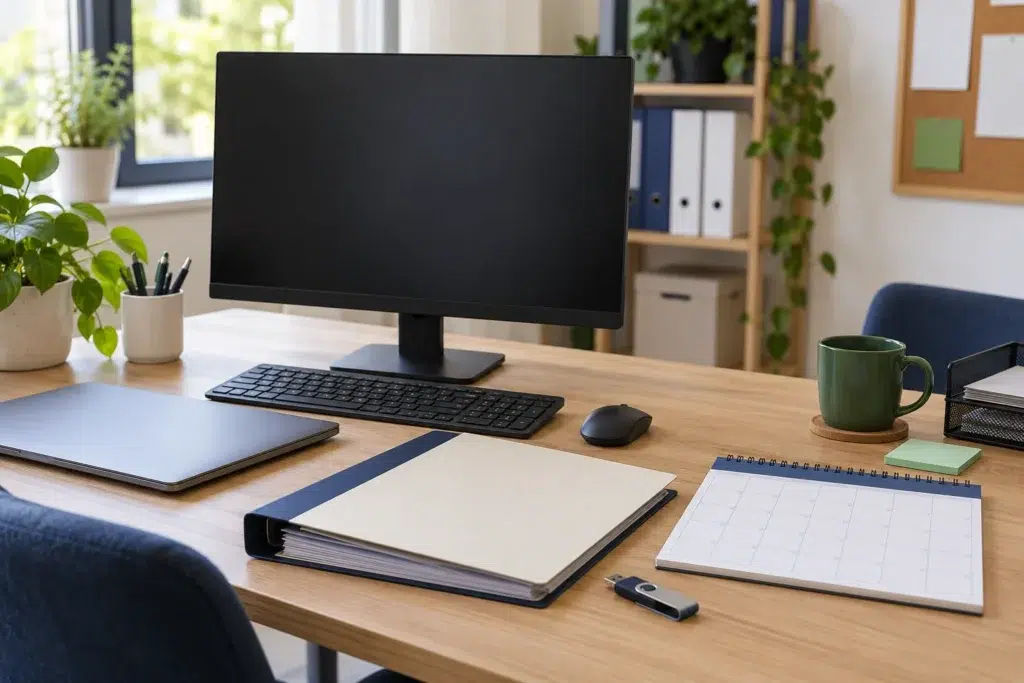
Donatek est installé au 9 Boulevard de Lyon, 67000 Strasbourg. Appelez le 03 88 37 30 17 ou utilisez la page contact pour décrire votre besoin. Les scénarios du guide sont fictifs et les images sont générées pour illustrer l’organisation du travail, sans montrer une personne ou un campus réel.
La boutique est ouverte du lundi au jeudi et le samedi de 10 h à 13 h puis de 14 h à 20 h ; le vendredi de 10 h à 12 h puis de 15 h à 20 h ; le dimanche est fermé. Un PC étudiant bien préparé vous aide à retrouver vos outils et vos documents au bon moment. La vérification des usages concrets donne une base claire à cette préparation.
Questions pratiques : PC étudiant à Strasbourg
Que tester sur un PC étudiant avant une présentation ?
Ouvrez le document final et contrôlez les médias, l’adaptateur et l’écran prévus. Vérifiez la lisibilité et les fonctions de projection ou de partage nécessaires. Préparez une solution autorisée de repli conforme aux consignes de votre formation.
Comment classer les fichiers d’un PC étudiant ?
Choisissez une structure simple par année, matière et projet selon vos usages. Distinguez le document de travail et le rendu. Pour un groupe, convenez des noms et de l’emplacement commun afin que les participants sachent quelle version utiliser.
À qui demander de l’aide pour un PC étudiant ?
Le matériel et le système peuvent demander un diagnostic du poste. Les droits universitaires et les procédures de dépôt relèvent du service officiel compétent. Décrivez ce qui fonctionne encore pour orienter la demande sans attribuer une cause avant vérification.
Comment préparer la sauvegarde d’un PC étudiant ?
Identifiez les travaux en cours et les archives utiles. Vérifiez leur ouverture depuis une copie séparée et le dernier état récupérable. Les fonctions de synchronisation et d’historique doivent être comprises, surtout avant une intervention ou une échéance importante.
Faut-il changer un PC étudiant qui devient lent ?
Examinez son état, les applications et les exigences de la formation avant de décider. Notez les tâches concernées et les messages. Un diagnostic peut permettre de comparer entretien, réparation et évolution, sans conclure uniquement à partir de l’âge du portable.